









更新情報このページは2025年7月25日に追記されversion1.2に更新されました。
Fromドメイン(送信元ドメイン)設定方法

メール送信元ドメインとは…メール送信元ドメインとは、メール送信元(差出人)のドメインを指します。
- 設定 > 基本設定へ移動
ヘッダーにある『設定』>『基本設定』をクリックして下さい。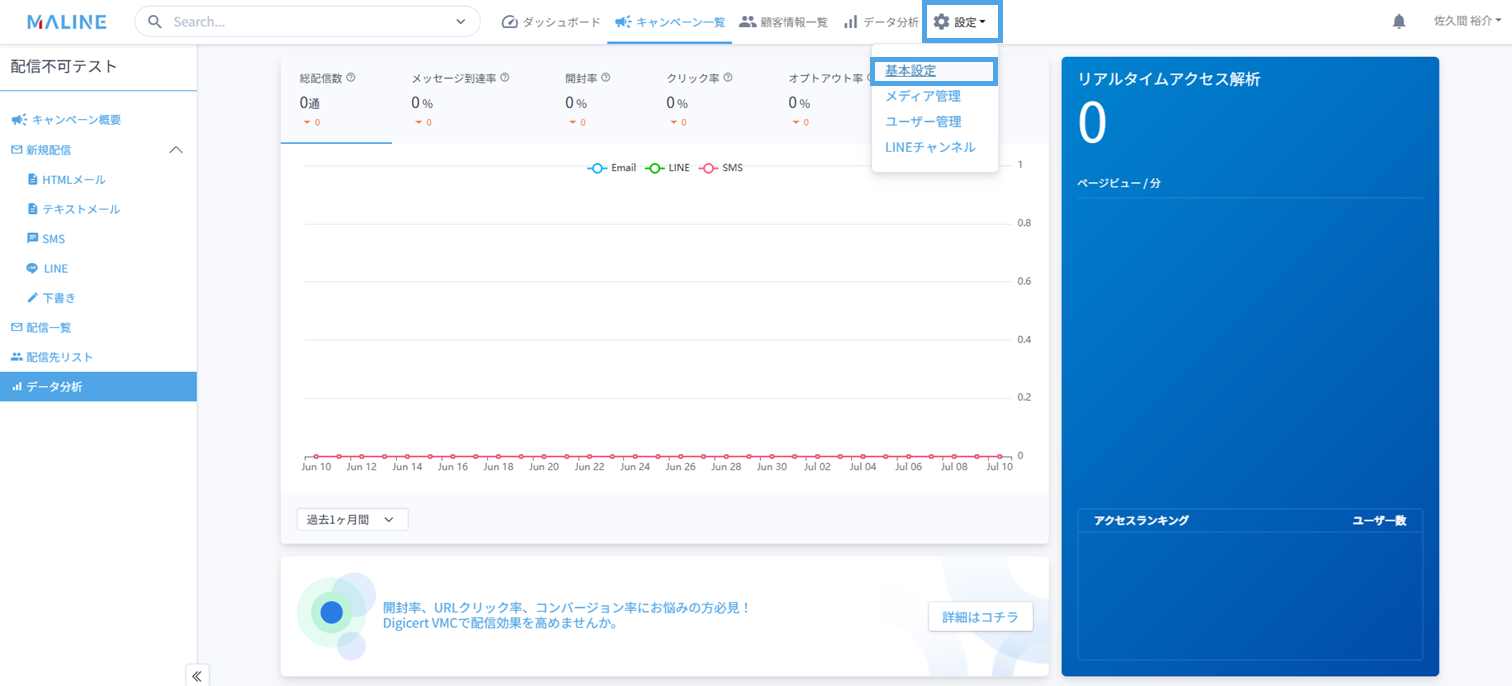
- メール送信元ドメインの登録ボタンをクリック
スクロールし、『メール送信元ドメイン』の登録をクリックして下さい。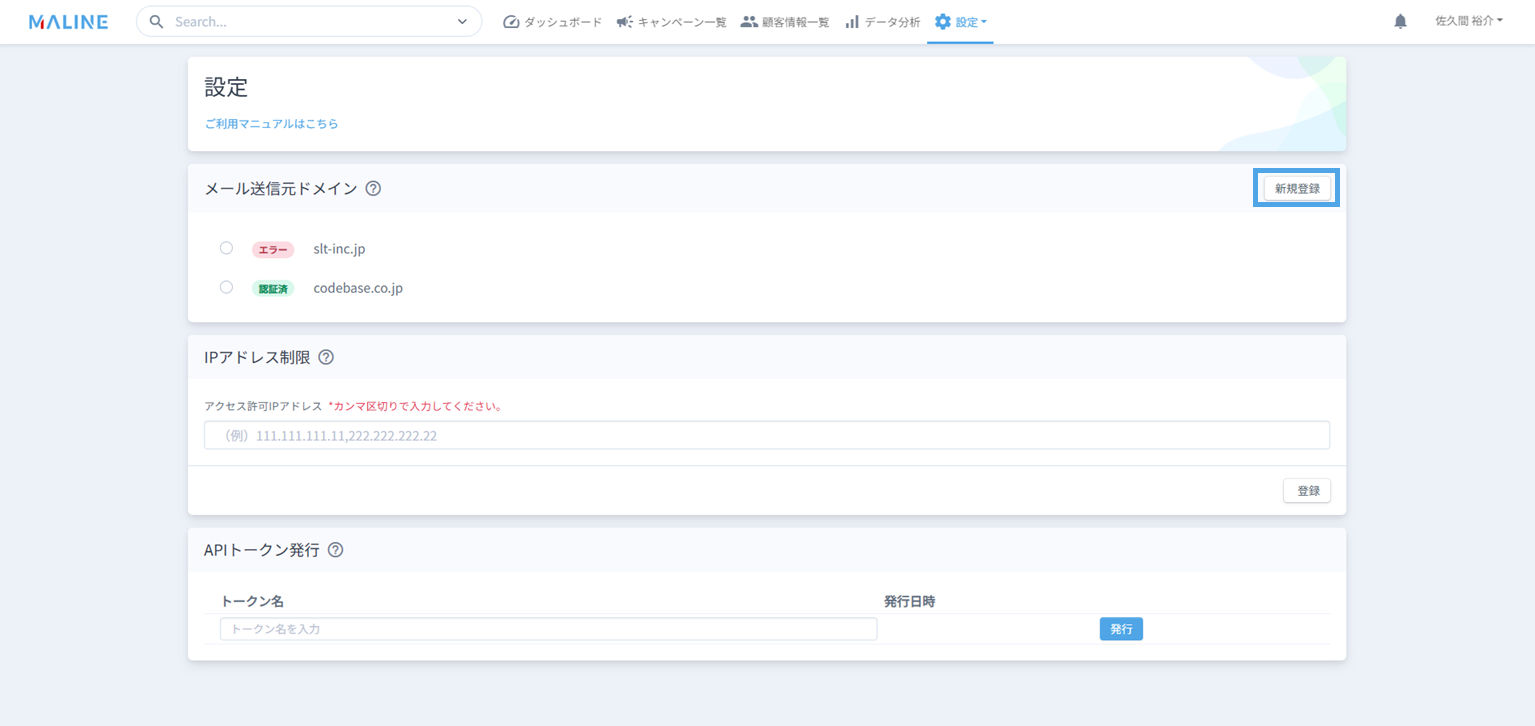
- 送信元ドメイン入力
Fromアドレス(送信元アドレス)のドメインを入力し、登録ボタンを押してください。[email protected]のメールアドレスをお使いの場合、@を含めずmaline.jpのみ入力して下さい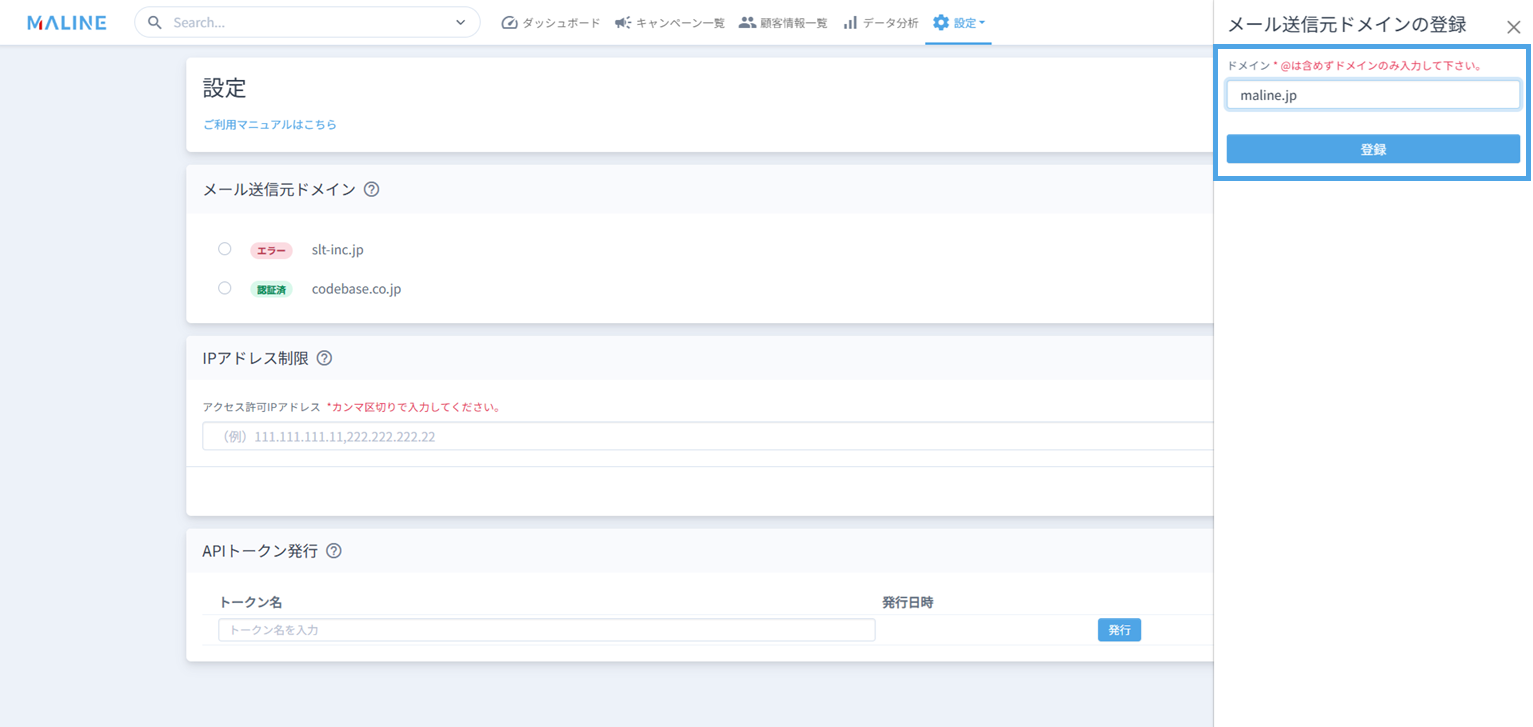
- DKIM取得
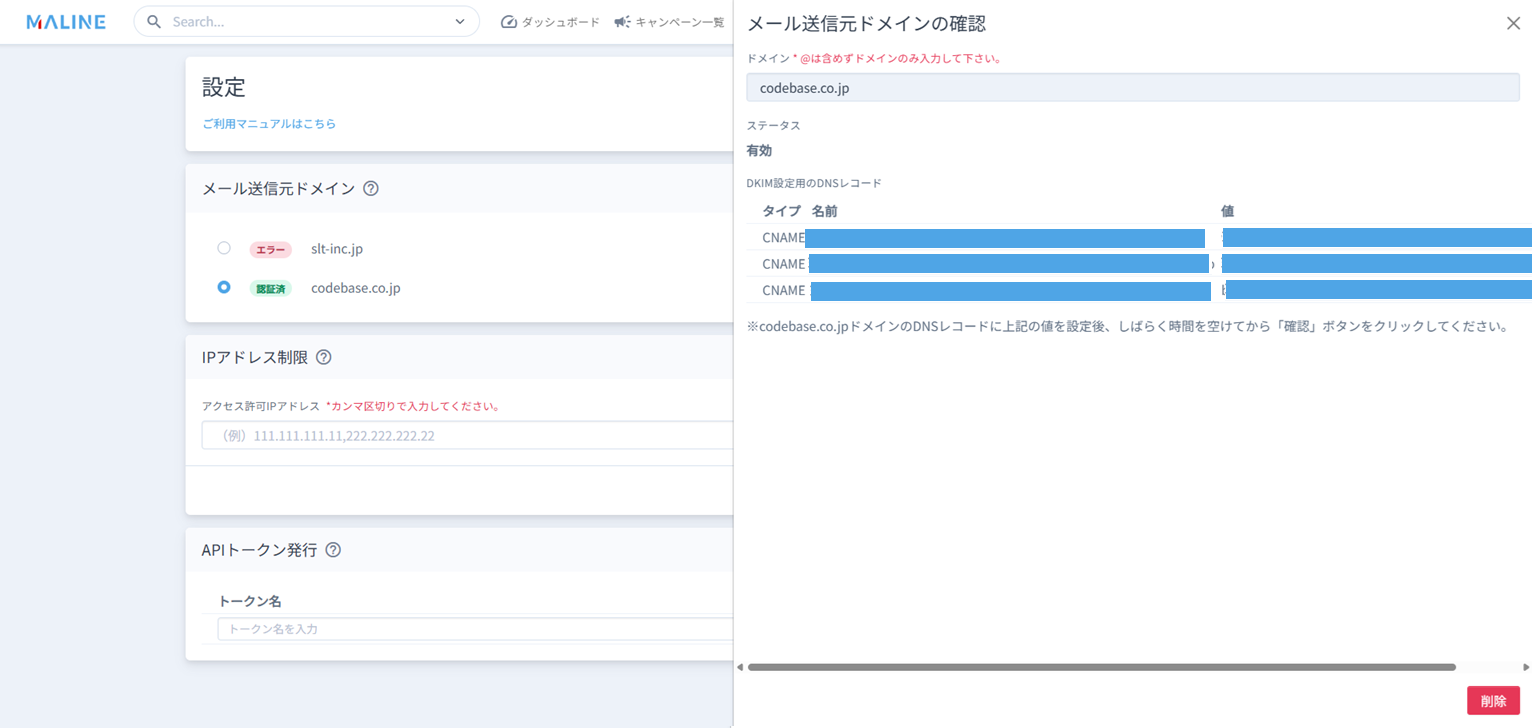
ドメイン登録後、メール送信元ドメインに追加されたドメインが表示されます。追加されたドメインをクリックしてください。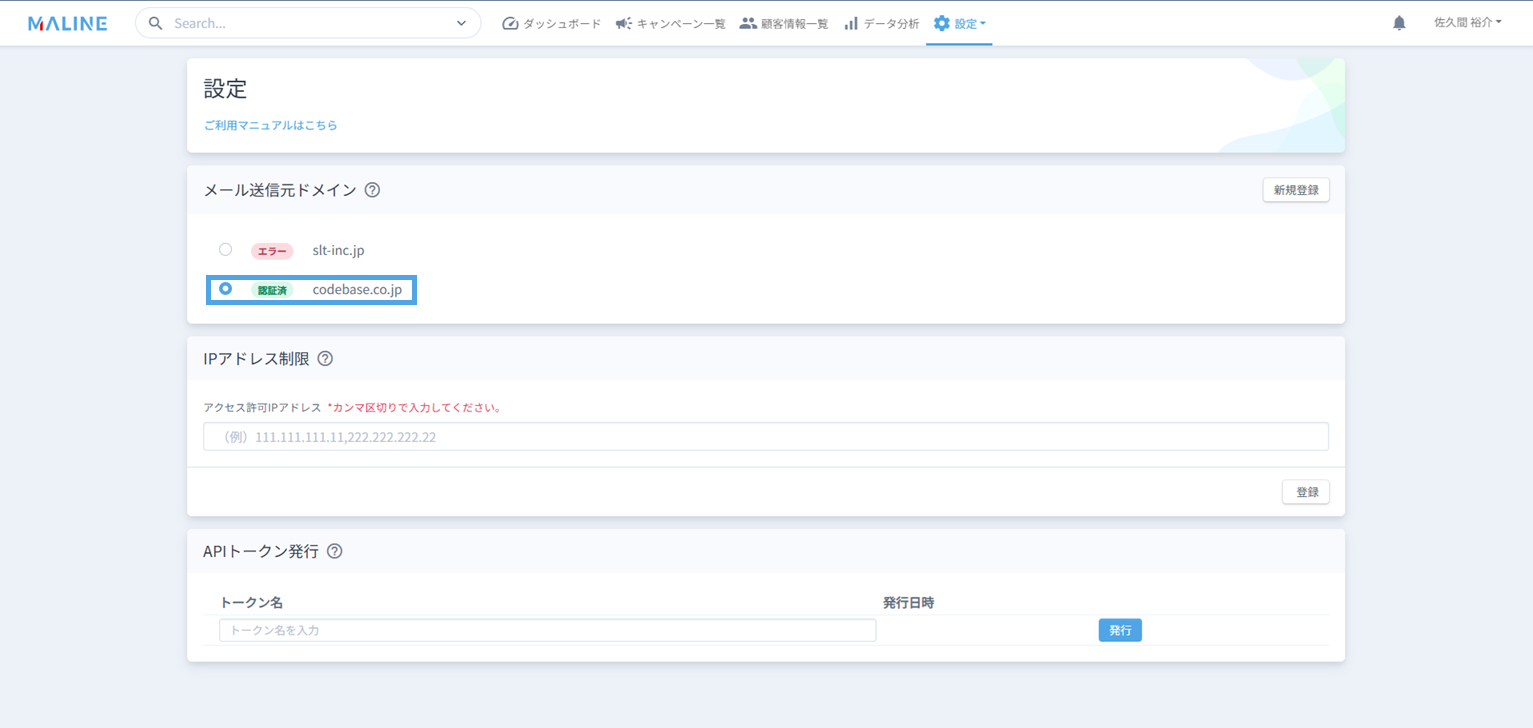
クリックすると、右サイドバーが開きDKIM値が表示されます。
- ご利用中のサーバー(CDN)でDNS設定
ステップ④のDKIM取得で得られた3つのレコード値をご利用中のDNSに登録します。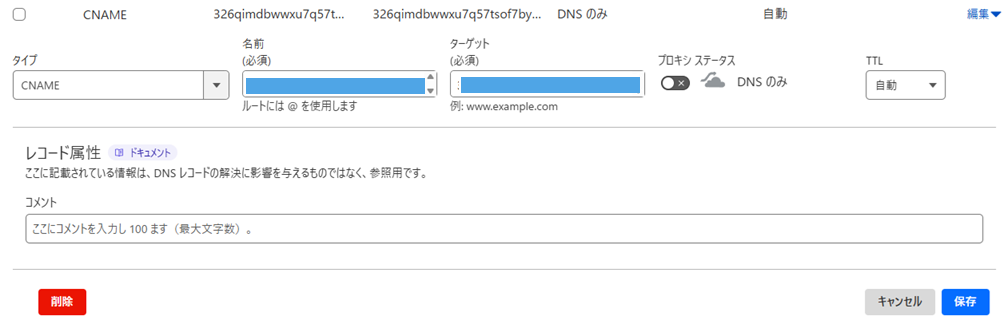
- 確認ボタンをクリック
3レコードをDNSに登録後、5分〜15分置いて『確認』ボタンをクリックしてください。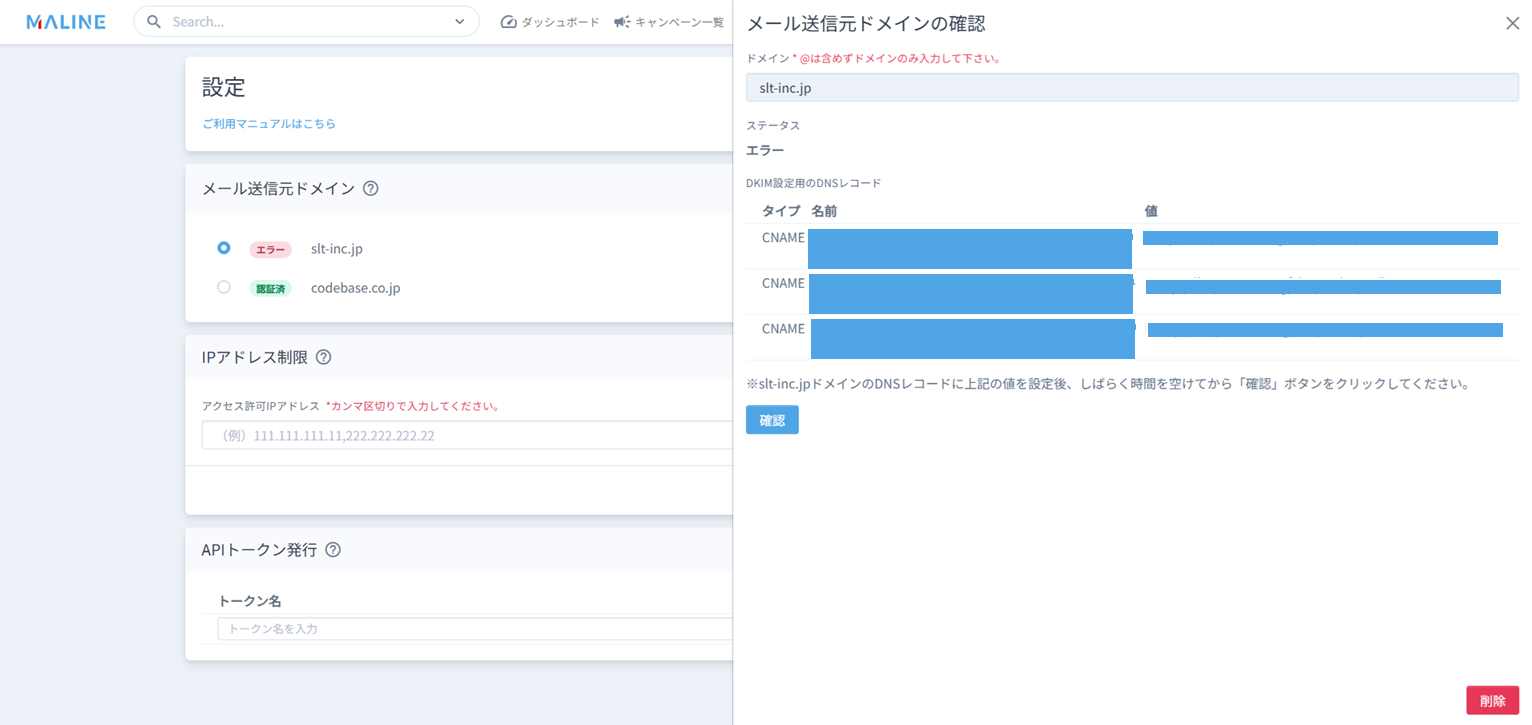








配信元メールアドレス設定方法
配信元メールアドレスとは、メールの送信者(差出人)として表示されるメールアドレスのことで、受信者が「誰から」のメールか識別できるようにするためのものです。
- 配信元メールアドレス登録
配信元アドレスの新規登録をクリックしてください。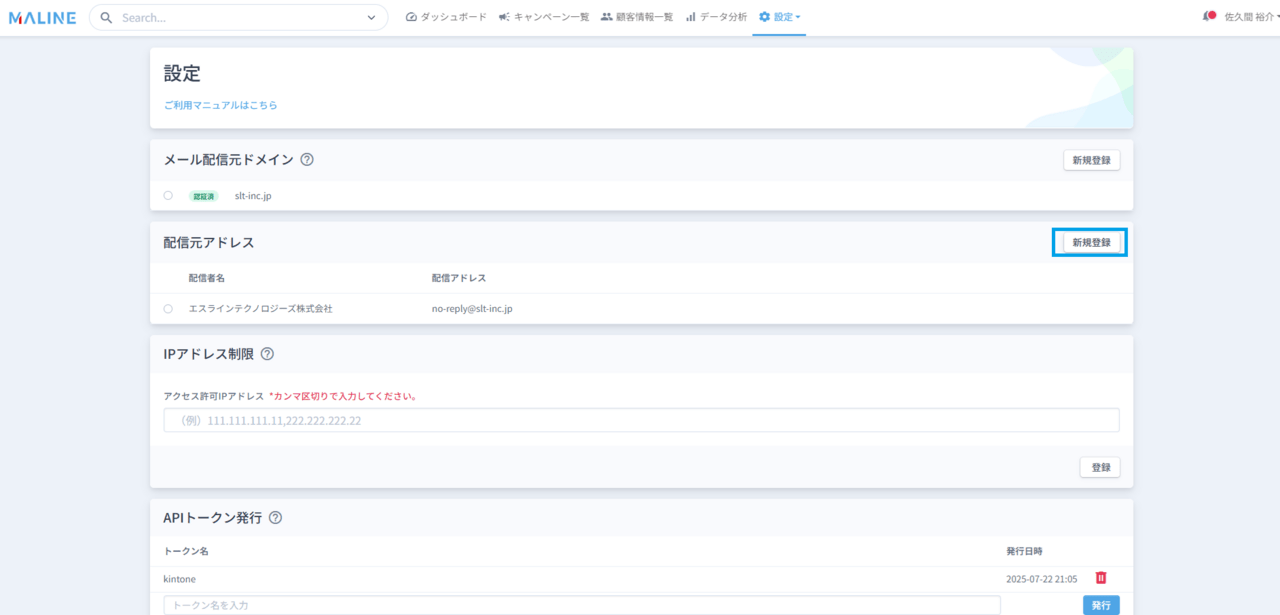
- 配信元情報を入力
配信者名(法人名・屋号)、配信アドレスのユーザー名(info)、配信アドレスのドメインを入力・選択してください。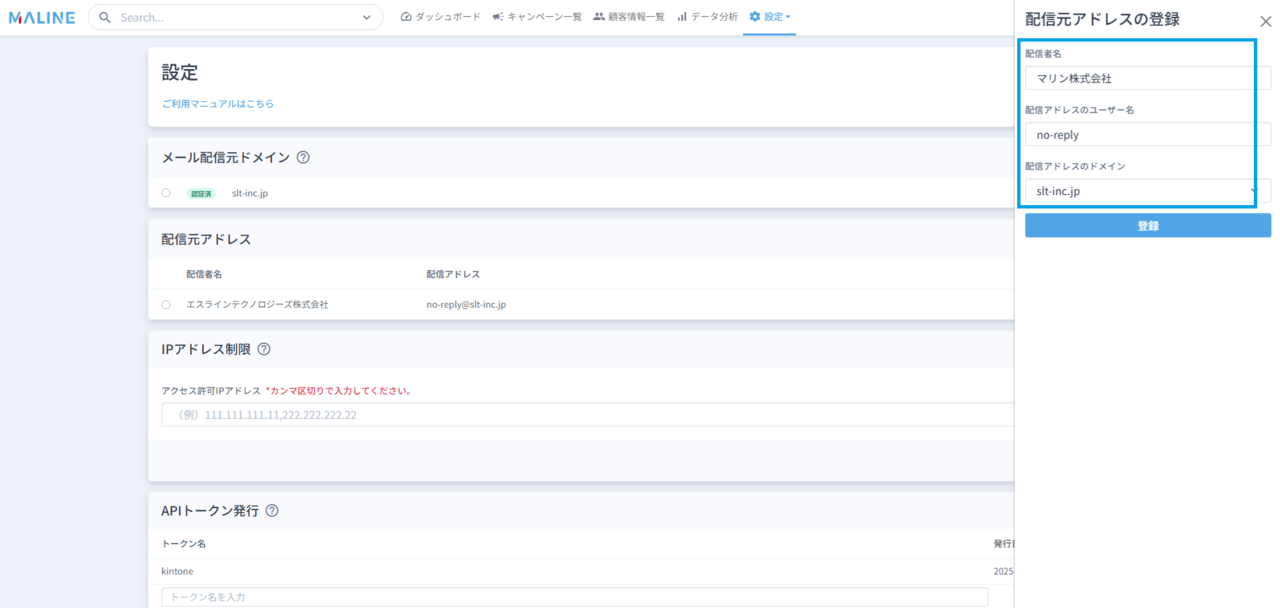
- 送信元メールアドレスの選択
Eメール作成時にご登録済みの配信元メールアドレスが表示されます。
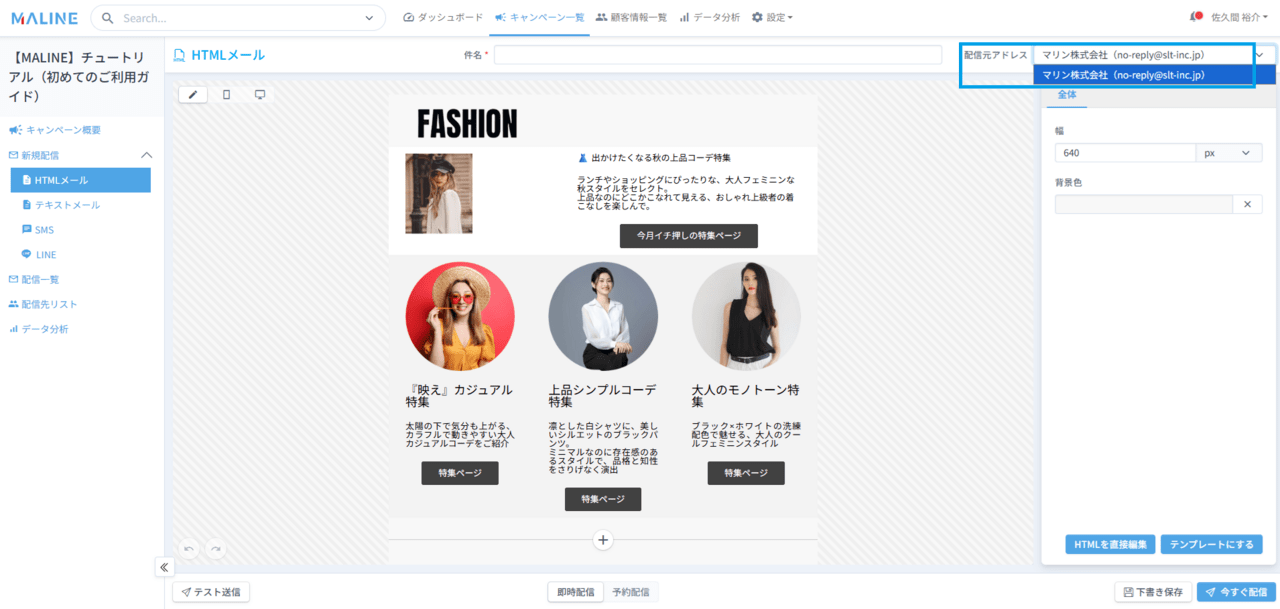
【注意事項】Eメール作成は、キャンペーン作成後、htmlメール作成、もしくはテキストメール作成を選択してください。
IPアドレス制限設定方法
IPアドレス制限とは…IPアドレス制限は、IPアドレス制限は、特定のIPアドレスからのアクセスのみを許可することで不正アクセス防ぐ機能です。複数のIPアドレスを指定する場合は、カンマ区切りで入力してください。
- ご利用中のIPアドレスを取得
こちらにアクセスしご利用中のIPアドレスを特定してください。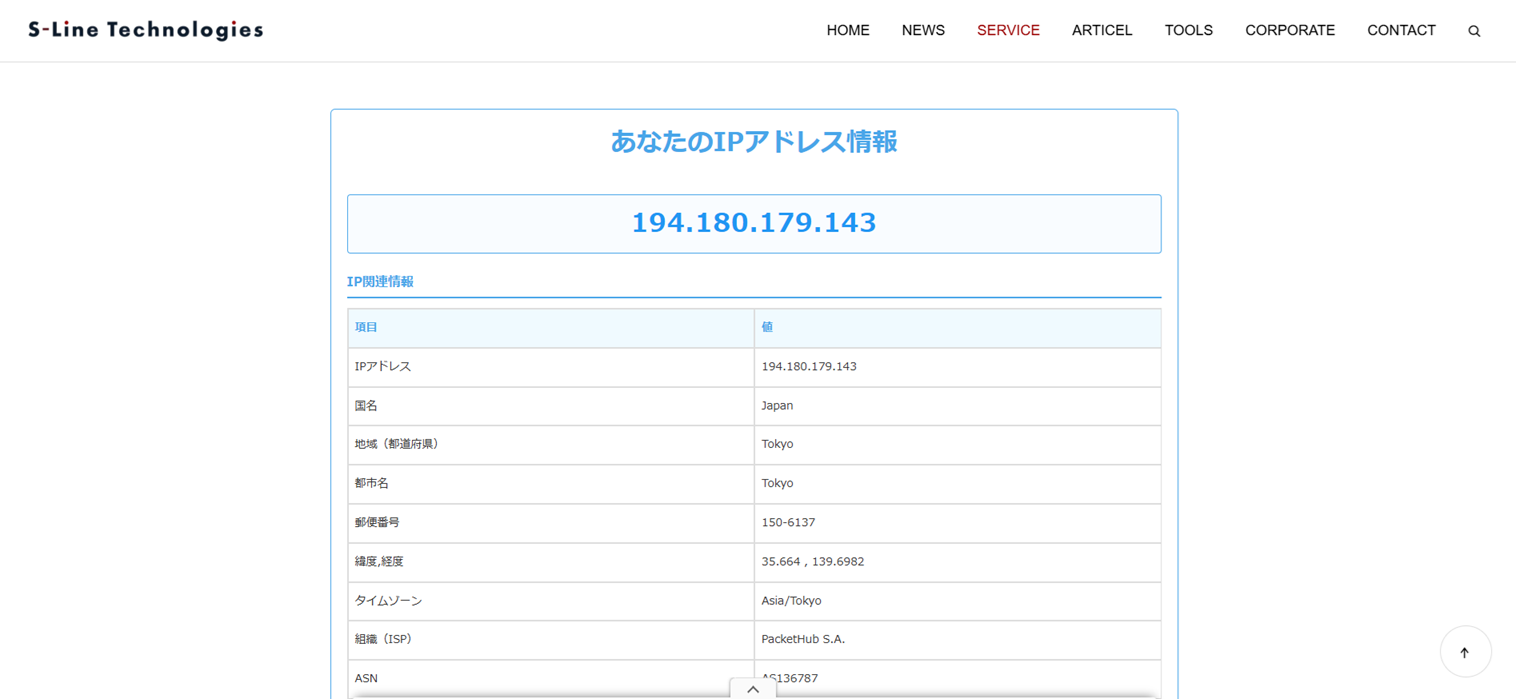
- 設定 > 基本設定へ移動
アクセス許可IPアドレスにご利用中のIPアドレスを入力して「登録」ボタンを押してください。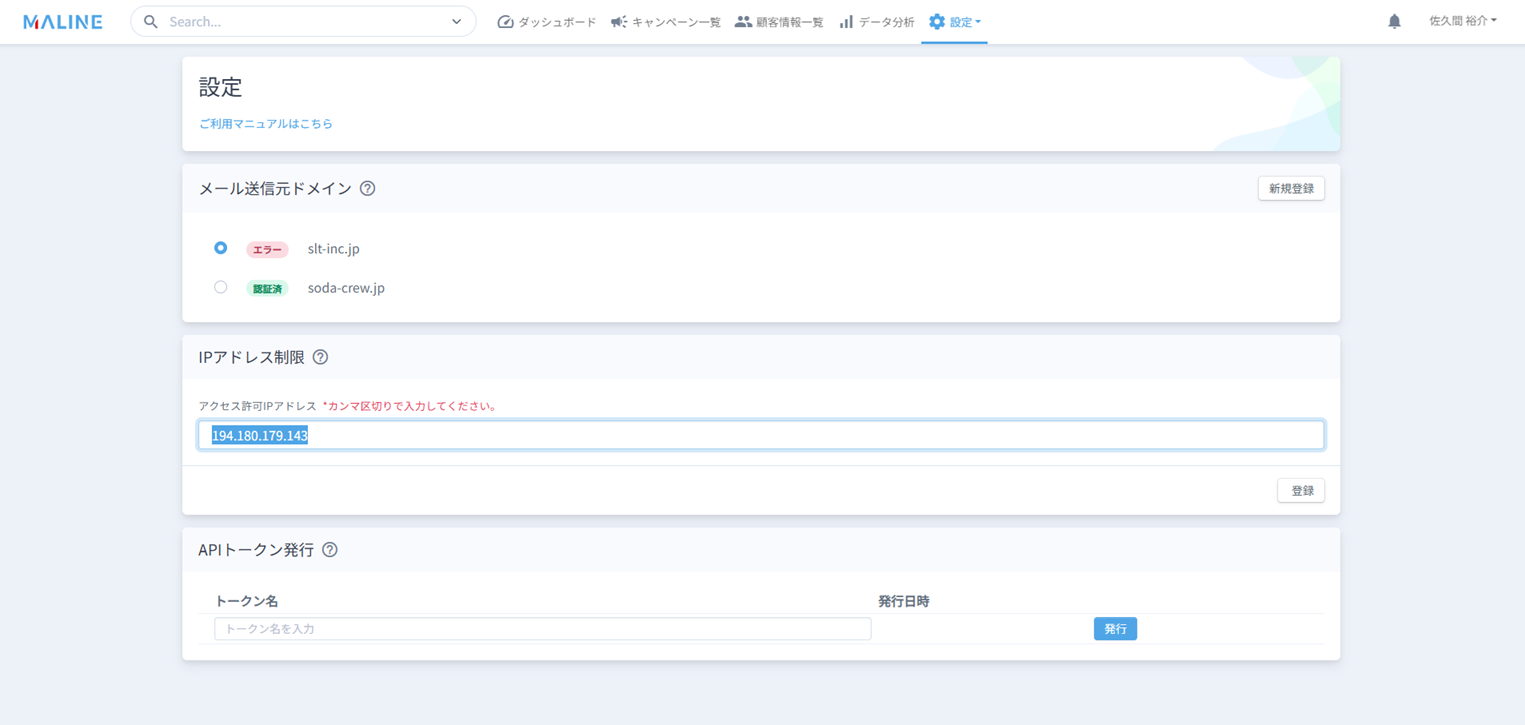
【注意事項】ご利用されていないIPアドレスを登録するとログインできなくなりますので、必ずご利用中のIPアドレスをこちらのツールから取得後、コピー&ペーストして登録してください。
APIトークン発行方法
APIトークン発行とは…APIトークン発行は、MALINEと別のシステムを連携するためAPIを利用する際にユーザーやアプリケーションを識別・認証するためにご利用いただけます。
- トークン名入力
任意のトークン名を入力し、発行ボタンを入れてください。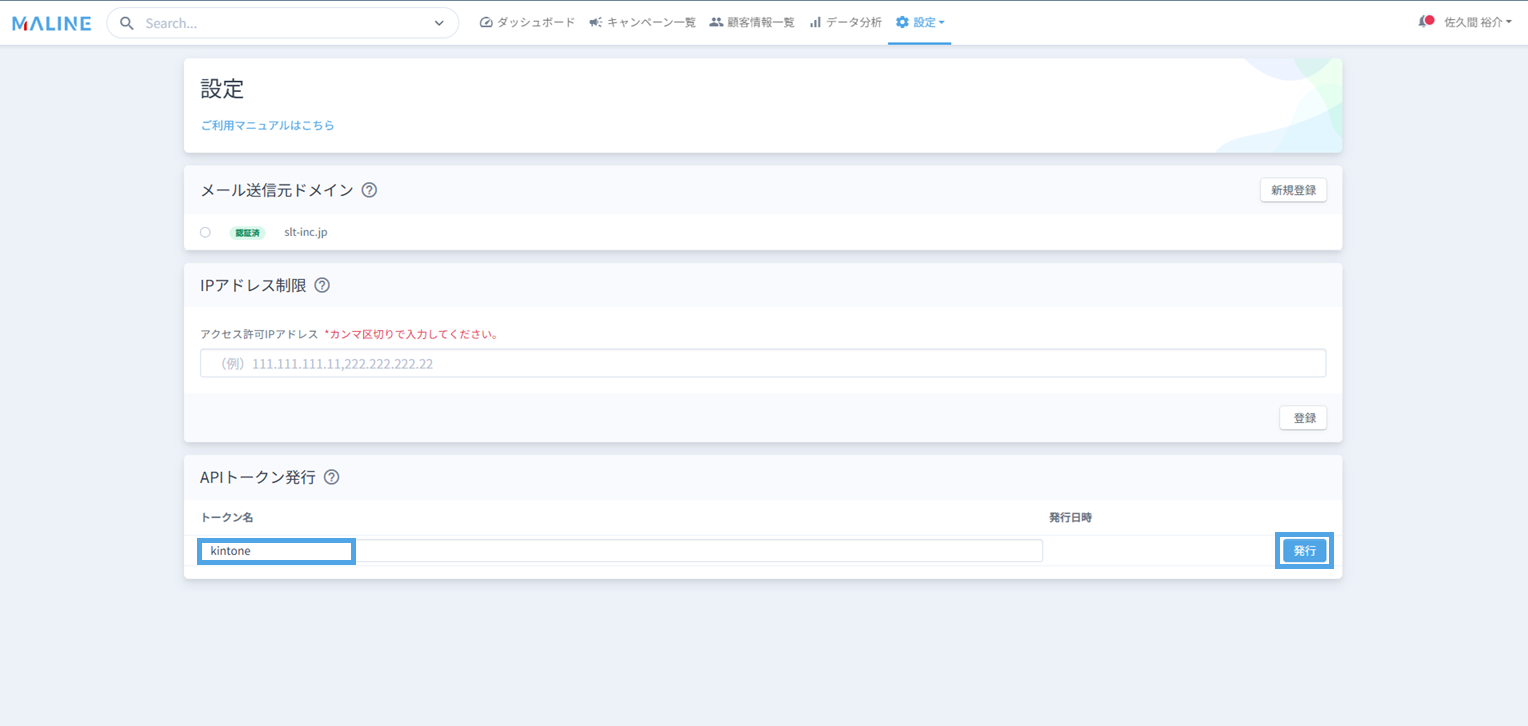
- トークンをコピー
発行されたトークンをコピーしてご利用ください。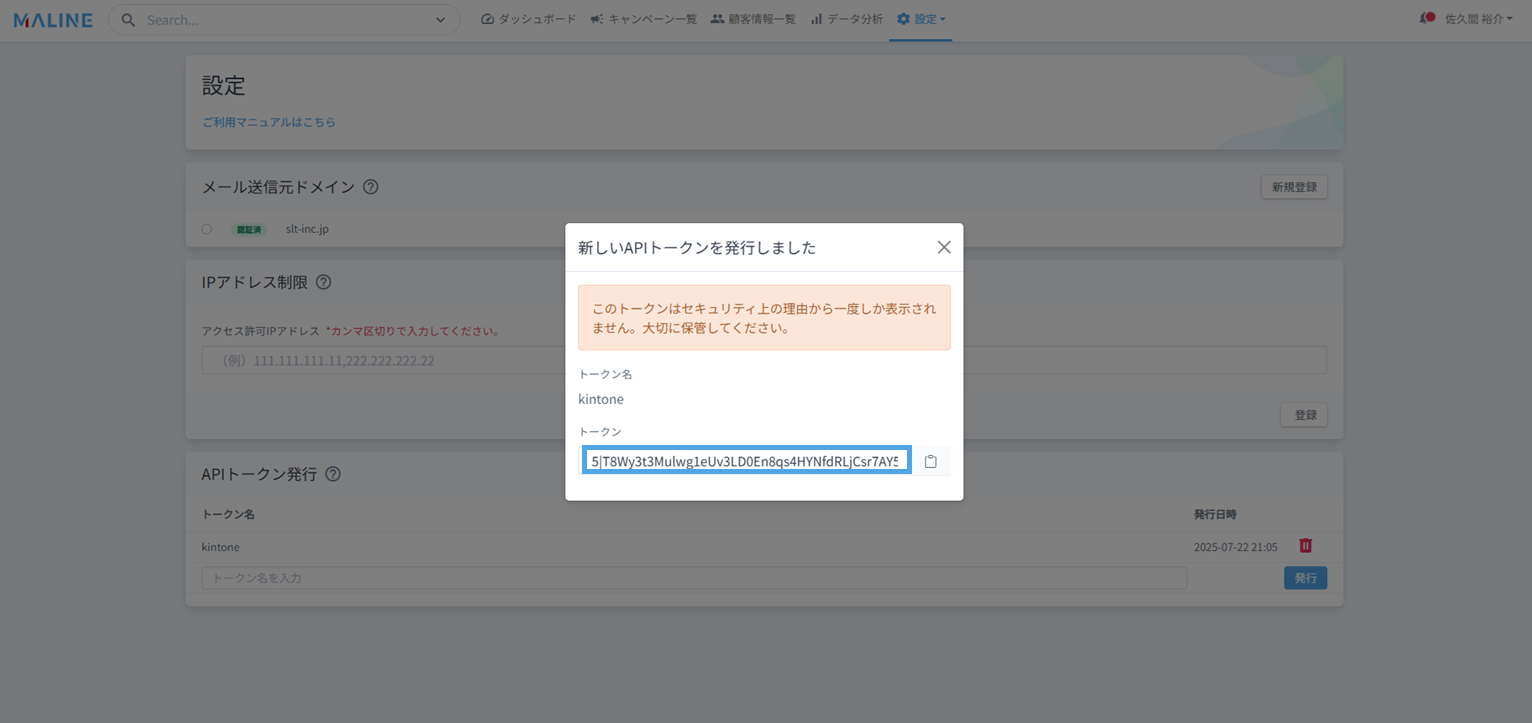
【注意事項】このトークンはセキュリティ上の理由から一度しか表示されません。大切に保管してください。